
Integración · ERP y sistemas de gestión
Conectar Calipso a Igniten
Conecte Calipso, donde su empresa lleva ventas, compras, inventario, finanzas y producción, a través de su base SQL Server. Igniten reconoce la estructura y responde preguntas con consultas de sólo lectura. Usa un usuario exclusivo de integración y limita cada respuesta a las tablas y columnas que esa persona tiene concedidas en Igniten. No modifica el sistema.
¿Qué puede preguntarle a Calipso por WhatsApp o Teams?
Con Calipso conectado, cualquier persona autorizada le escribe a Igniten en español, por WhatsApp o Teams, sobre lo que su empresa lleva en ventas, compras, inventario, finanzas y producción. Algunos ejemplos:
- ¿Cuánto vendimos por cliente en lo que va del mes?
- ¿Qué órdenes de compra siguen abiertas?
- ¿Qué productos tienen el inventario más bajo?
- ¿Cuál es nuestra posición financiera de hoy?
- ¿Qué órdenes de producción están en curso?
Las respuestas llegan en 10 a 30 segundos por WhatsApp, Microsoft Teams, Google Chat o Slack: Igniten en WhatsApp e integración con Microsoft Teams.
-
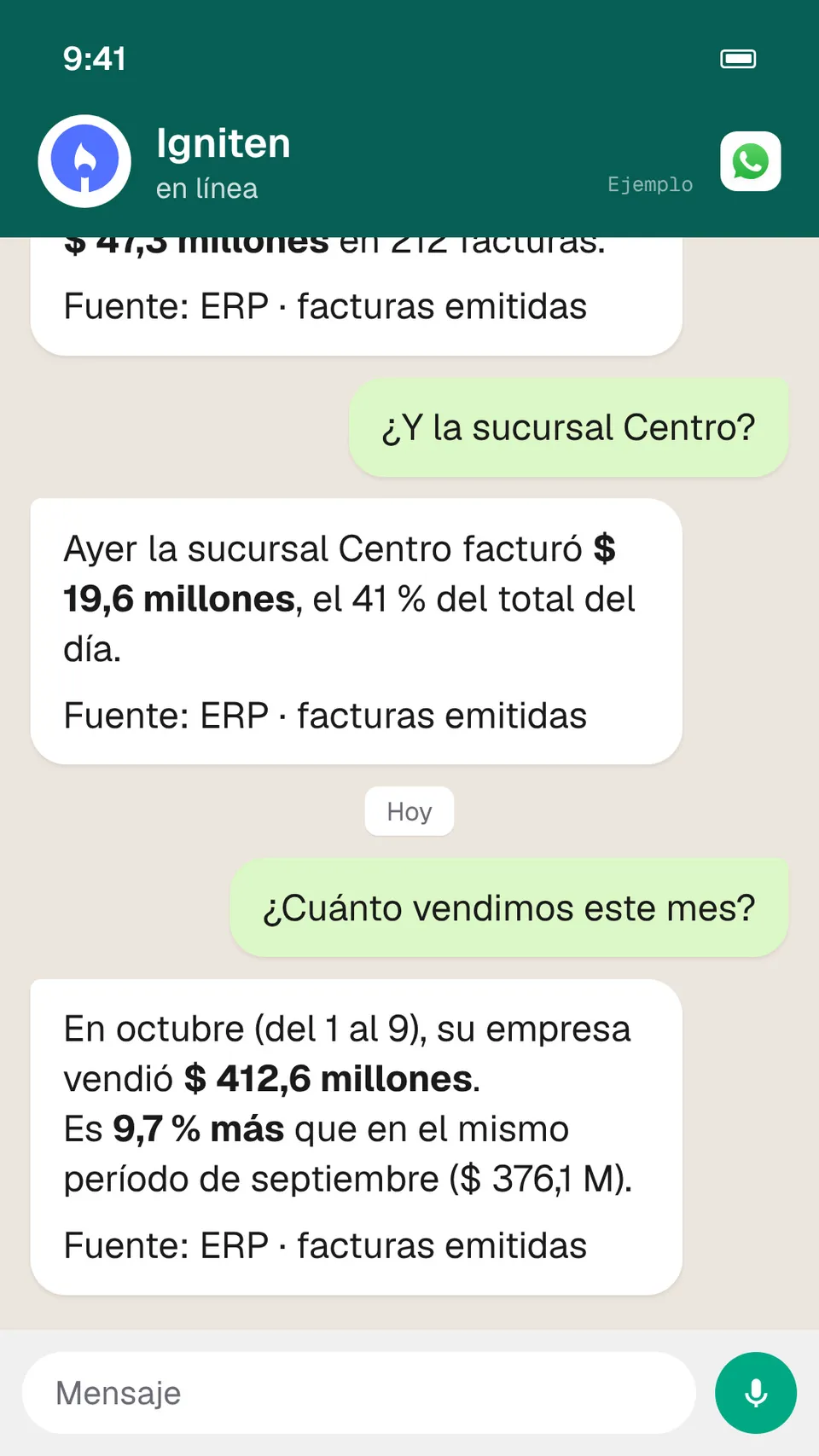
Ventas del mes por WhatsApp sobre Calipso (ejemplo) -
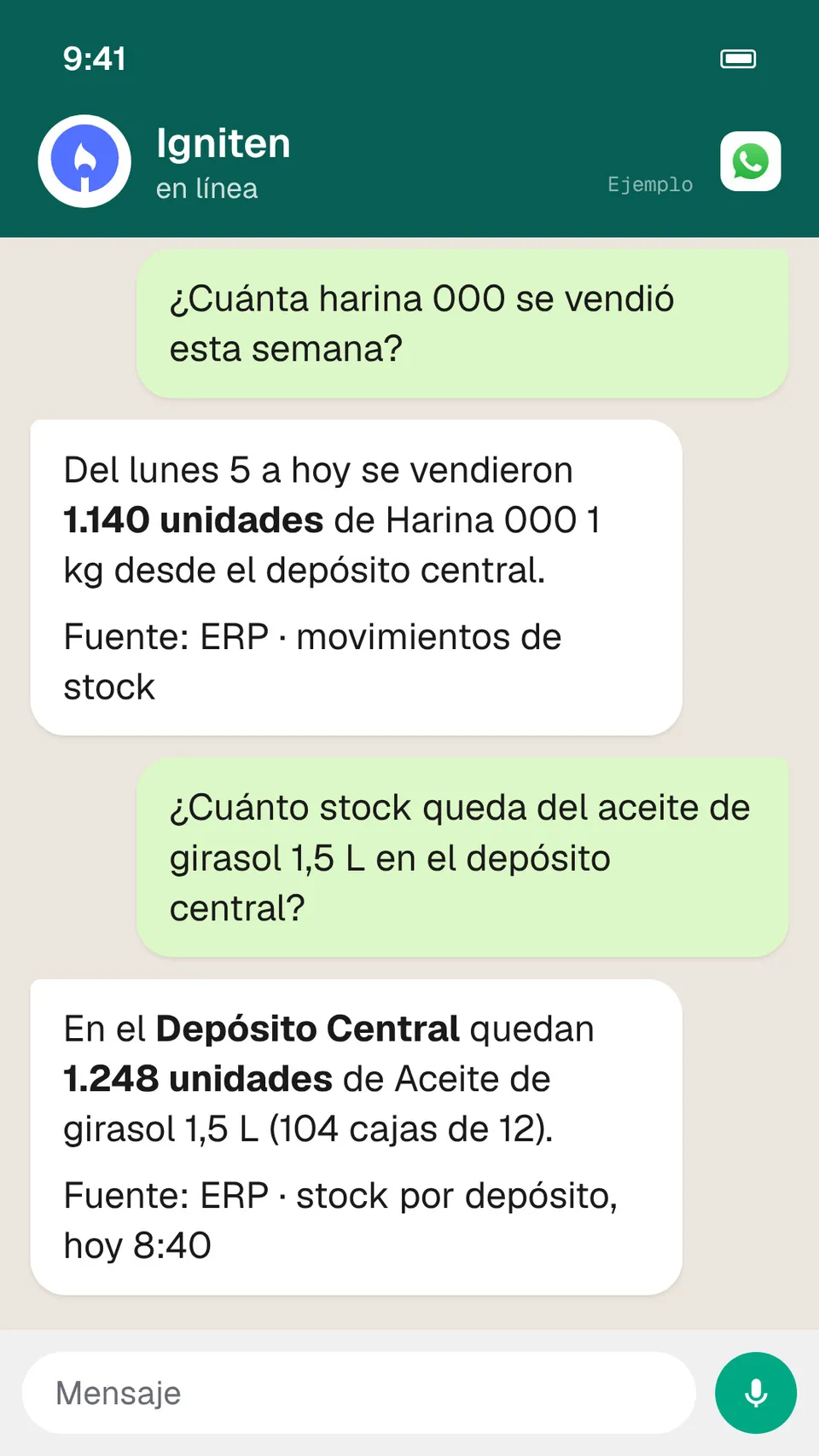
Stock por depósito por WhatsApp sobre Calipso (ejemplo) -
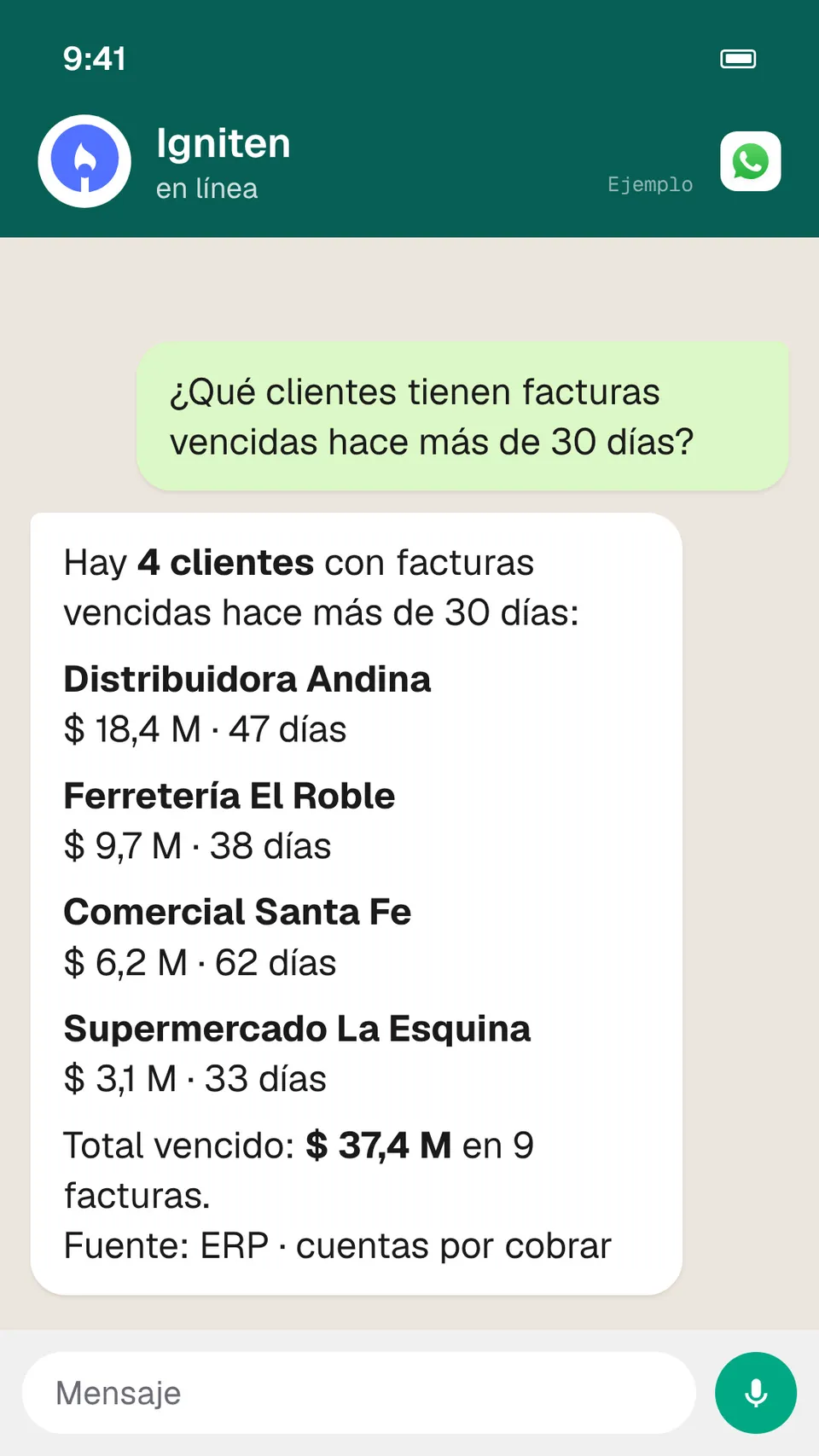
Facturas vencidas por WhatsApp sobre Calipso (ejemplo)
Qué lee Igniten, y qué no
Lee
- Nombres, columnas y relaciones de tablas permitidas
- Unas pocas filas de ejemplo para reconocer los datos
- Resultados de las consultas autorizadas de cada persona
No lee
- Tablas que el usuario de lectura no puede ver
- Tablas o columnas que la persona no tiene concedidas
- No se escribe ni se borra ningún dato
Cómo se conecta
6 pasos · ≈ 18 min
-
Ubicar su sistema
¿Calipso está en una computadora de su oficina o en la nube?
- En Calipso, pregúntele a quien lo instaló dónde guarda los datos. Anote si está en su oficina o en un servidor accesible por Internet.
- En Calipso Corporate el motor puede variar según la versión. Esta conexión sirve sólo si el técnico confirma SQL Server; si usa otro motor, elija ese motor en el catálogo.
- No verificamos una pantalla de Calipso que muestre el servidor. Pídale al técnico que lo instaló: nombre del servidor, puerto fijo, nombre de la base de su empresa y confirmación de que usa SQL Server. No adivine esos datos.
Salió bien si Tiene confirmados el lugar y el motor de la base.
-
Instalar el conector si está en la oficina
El conector es el programa que une su oficina con Igniten.
- Si está en su oficina, pídale al técnico que abra Conector de red en Igniten y siga el instructivo de Docker, el programa que ejecuta el conector. Ahí ve cómo instalarlo y emparejarlo con su organización.
- Pídale que declare un destino, el nombre corto de esa base en el conector, y seleccione ese destino al conectar. No abra el puerto de la base a Internet.
- Si está en un servidor accesible desde Igniten, saltee la instalación del conector y siga con la conexión directa.
Salió bien si El destino aparece en Igniten, o confirmó que usará conexión directa.
-
Preparar la conexión cifrada
Si conecta directo, los datos viajan cifrados.
- Para un servidor en la nube, pídale al técnico un nombre accesible desde Igniten, un puerto fijo y un certificado válido. El certificado prueba que llegamos al servidor correcto.
- En Igniten, use conexión cifrada: TLS es el cifrado de los datos durante el viaje. Si el certificado falla, pídale al técnico que lo corrija; no desactive el cifrado.
- Con el conector, la unión con Igniten ya viaja cifrada. El nombre y el puerto del servidor se configuran en su oficina.
Salió bien si El técnico confirmó el camino de conexión y el cifrado.
-
Crear un usuario de sólo lectura
Lo hace quien administra la base; mándele este enlace.
- Pídale al técnico un usuario exclusivo de Igniten con permiso sólo para leer las tablas o vistas que apruebe. Las vistas son consultas guardadas que muestran una parte de los datos.
- No otorgue db_owner ni sysadmin, que permiten administrar o cambiar datos, ni db_datareader sobre toda la base, que permite leer tablas no aprobadas. Nunca use sa.
- No use su usuario personal ni el administrador de SQL Server. El técnico debe impedir crear, cambiar y borrar datos, y comprobar esos permisos antes de conectar.
- En Igniten, cada persona ve únicamente las tablas y columnas que le conceda en Roles. Tener esta conexión no le da acceso a todo el equipo.
Salió bien si El técnico comprobó que el usuario lee lo aprobado y no puede escribir.
-
Elegir la base de su empresa
Pídale al técnico el nombre exacto de la base.
- Confirme qué base corresponde a la empresa que usa en Calipso. No elija la base de otra empresa por tener un nombre parecido.
- Si tiene varias empresas, pídale al técnico que identifique la base o las vistas que separan los datos de esta empresa.
- En Igniten, complete servidor, puerto, base, usuario y contraseña de lectura en los campos del formulario. Si usa conector, elija también el destino que preparó el técnico.
Salió bien si La base elegida corresponde a la empresa que quiere consultar.
-
Probar y conectar
Toque Probar conexión en Igniten y revise el resultado.
- En Igniten, toque Probar conexión. Va a ver si el servidor responde, acepta el cifrado y reconoce al usuario de lectura.
- Si pasa, conecte la base y conceda en Roles las tablas y columnas que puede ver cada persona. Igniten reconoce la estructura para responder preguntas; no cambia el sistema.
Salió bien si La prueba pasa y la base queda conectada para reconocer su estructura.
Qué permisos pide
| Permiso | Para qué | Cuándo hace falta |
|---|---|---|
CONNECT | Entrar sólo a la base de la empresa elegida | Siempre |
SELECT | Leer sólo las tablas o vistas aprobadas para responder consultas | Siempre |
VIEW DEFINITION | Reconocer columnas y relaciones de los objetos aprobados | Siempre |
Los dos niveles de permiso que recomendamos, y qué habilita cada uno, están en Permisos recomendados.
Qué puede salir mal
- No se encuentra el servidor
-
Por qué El nombre no es accesible desde el camino elegido.
Qué hacer Pídale al técnico que revise el nombre. En la oficina, use el conector y el destino configurado.
- El servidor no acepta la conexión
-
Por qué El puerto fijo o los permisos de red no están preparados.
Qué hacer Pídale al técnico que compruebe el puerto y el destino. No abra la base de su oficina a Internet.
- Falla el cifrado de la conexión
-
Por qué La conexión directa no tiene un certificado válido.
Qué hacer Pídale al técnico que corrija el certificado del servidor. No desactive TLS, el cifrado de los datos durante el viaje.
- Usuario o contraseña incorrectos
-
Por qué El usuario de lectura no tiene acceso a esta base.
Qué hacer Revise los datos con el técnico y cárguelos en Conexiones. No pegue contraseñas en el chat.
- No aparecen tablas
-
Por qué El usuario no tiene permiso para leerlas o el reconocimiento no terminó.
Qué hacer Pídale al técnico que confirme los permisos de lectura y revise el estado del reconocimiento en Igniten.
- Motor incompatible con el producto
-
Por qué Esta tarjeta sirve para instalaciones con SQL Server.
Qué hacer Confirme el motor con el técnico; si es otro, elija la conexión genérica de ese motor en Igniten.
Los límites, dichos
- No otorgue db_owner ni sysadmin, que permiten administrar o cambiar datos, ni db_datareader sobre toda la base, que permite leer tablas no aprobadas. Nunca use sa. Pídale al técnico CONNECT y SELECT/VIEW DEFINITION sólo sobre los objetos aprobados.
- En Calipso Corporate el motor puede variar según la versión. Esta conexión sirve sólo si el técnico confirma SQL Server; si usa otro motor, elija ese motor en el catálogo.
- 18 minutos estimados; no incluye preparar la red ni obtener permisos
- Consultas con límites de tiempo y filas; el mapa de nombres no concede permisos
- Los nombres de tablas y columnas no documentados se reconocen de forma genérica
Preguntas frecuentes
¿Igniten puede cambiar algo en Calipso?
No. Esta conexión es sólo lectura. Igniten no crea, cambia ni borra datos, ni prepara tarjetas de escritura para esta base. El usuario de SQL Server debe tener también únicamente permisos de lectura.
No sé si es SQL Server. ¿Qué hago?
En Calipso Corporate el motor puede variar según la versión. Esta conexión sirve sólo si el técnico confirma SQL Server; si usa otro motor, elija ese motor en el catálogo. Pídale al técnico que lo instaló que confirme el motor y la versión antes de completar el formulario.
¿Dónde encuentro el servidor?
No verificamos una pantalla de Calipso que muestre el servidor. Pídale al técnico que lo instaló: nombre del servidor, puerto fijo, nombre de la base de su empresa y confirmación de que usa SQL Server. No adivine esos datos.
No soy administrador. ¿Puedo hacerlo?
La preparación la hace quien administra la base. Mándele este enlace al técnico que instaló el sistema y pídale un usuario exclusivo de Igniten de sólo lectura. Después puede completar los campos que le indique.
¿Cuánto tarda?
Estimamos 18 minutos una vez que el técnico tiene los datos y permisos. Preparar la red o conseguir un certificado puede llevar más tiempo y no está incluido en esa estimación.
¿Qué ve cada persona?
Cada persona ve sólo las tablas y columnas que le conceda en Roles de Igniten, dentro de lo que permite el usuario de lectura de la base. Conectar no da acceso automático a todo el equipo.
¿Cómo lo desconecto?
En Igniten, abra Conexiones, elija esta conexión y toque Desconectar. Se desactiva el acceso y se quita la credencial guardada. Pídale también al técnico que revoque el usuario exclusivo de Igniten.
Me dice Usuario o contraseña incorrectos. ¿Qué hago?
Pídale al técnico que revise el usuario de lectura y su contraseña, y que tenga acceso a la base correcta. Cargue la contraseña únicamente en el campo Contraseña de Conexiones; nunca en el chat.
¿Cómo conecto desde mi oficina?
Use el Conector de red. Por ahora el técnico sigue el instructivo de Docker, el programa que ejecuta el conector. Seleccione en Igniten el destino que configuró; no abra la base a Internet.
¿Puede ver sueldos o información de otra empresa?
No conceda tablas de sueldos ni de otra empresa al usuario de lectura. En Roles, elija las tablas y columnas permitidas para cada persona. Si varias empresas comparten tablas, pídale al técnico vistas que separen sus datos.