
Integración · ERP y sistemas de gestión
Conectar Oracle · NetSuite a Igniten
Conecte su Oracle NetSuite para que Igniten pueda contestar sobre clientes, proveedores, contactos, artículos, oportunidades, presupuestos, pedidos, facturas, cobros, casos, órdenes de compra, entregas y recepciones, ajustes de inventario, asientos, órdenes de trabajo, proyectos y horas, y —con su confirmación— preparar escrituras: dar de alta o editar un registro, crear un documento con sus líneas, o pasar uno al siguiente (facturar o entregar un pedido, recibir o facturar una compra). Nada se copia a un índice aparte salvo los nombres de clientes, contactos y artículos, para encontrarlos.
¿Qué puede preguntarle a NetSuite por WhatsApp o Teams?
Con NetSuite conectado, cualquier persona autorizada le escribe a Igniten en español, por WhatsApp o Teams, y la respuesta sale de leer NetSuite en el momento, sólo de los módulos que habilitó. Algunos ejemplos:
- ¿En qué estado está el pedido de <cliente>?
- ¿Qué facturas de <cliente> siguen sin cobrar?
- ¿Qué órdenes de compra a <proveedor> faltan recibir?
- ¿Qué partes de horas se cargaron esta semana al proyecto <proyecto>?
- Prepare un presupuesto para <cliente> con estas líneas (se graba sólo con su confirmación).
Las sumas por período, como cuánto vendimos por mes, salen de la base que conectó como fuente de datos, no de esta conexión. Las respuestas llegan en 10 a 30 segundos por WhatsApp, Microsoft Teams, Google Chat o Slack. Vea también analítica conversacional por WhatsApp e integración con Microsoft Teams.
-
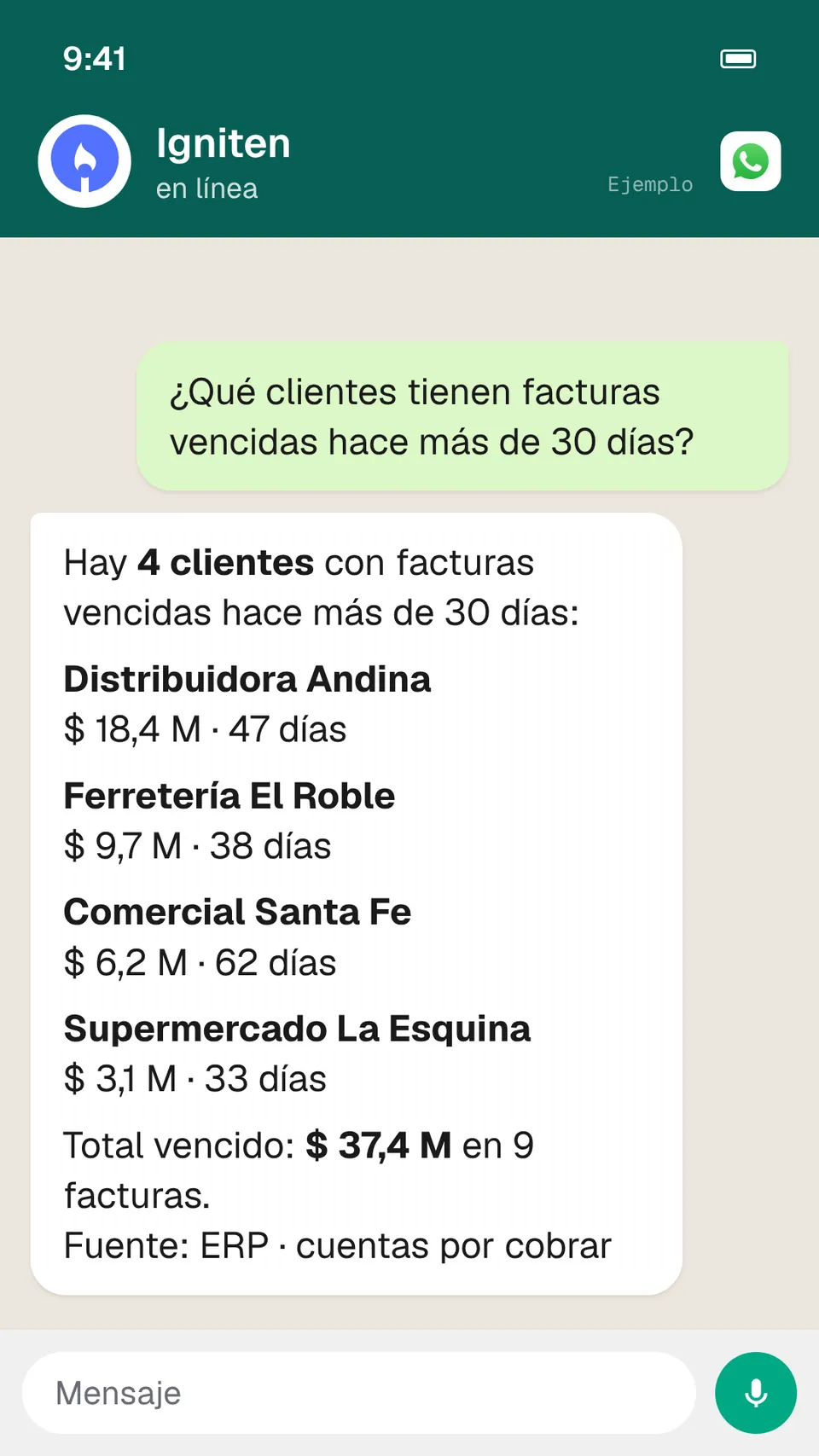
Facturas vencidas por WhatsApp sobre NetSuite (ejemplo)
Qué lee Igniten, y qué no
Lee
- Clientes, proveedores, contactos, artículos y la estructura de la cuenta
- Oportunidades, presupuestos, pedidos, facturas, cobros y casos
- Órdenes y solicitudes de compra, entregas y recepciones
- Ajustes y transferencias de inventario, órdenes de trabajo y armados
- Facturas y pagos a proveedores, asientos, plan de cuentas y gastos
- Proyectos, tareas y partes de horas
No lee
- Nada agregado: «cuánto vendimos por mes» no sale por acá, sale de la base que conectó como fuente de datos
- Nada que el rol de la integración no permita ver
- Los documentos no se copian ni se guardan: se leen cuando alguien pregunta
- Ni búsquedas guardadas ni scripts de la cuenta
Cómo se conecta
5 pasos · ≈ 16 min
-
Activar REST Web Services y OAuth 2.0
Setup → Company → Enable Features → pestaña SuiteCloud: tilde «REST Web Services» y «OAuth 2.0», y guarde.
- Lo puede hacer un administrador de la cuenta. Si las casillas ya están tildadas, no hay nada que hacer en este paso.
- Acepte los términos de SuiteCloud si NetSuite los pide al tildar.
Salió bien si Las dos casillas quedan tildadas después de guardar.
-
Crear la integración de Igniten
Setup → Integration → Manage Integrations → New. Nombre «Igniten», State en Enabled, y en OAuth 2.0 tilde «Client Credentials (Machine to Machine) Grant» con el alcance «REST Web Services». Al guardar, NetSuite muestra el Client ID UNA sola vez: cópielo.
- Destilde «Token-Based Authentication» y «Authorization Code Grant»: Igniten no los usa.
- El Client ID se ve una sola vez. Si lo pierde, se regenera desde la misma integración y hay que cargarlo de nuevo acá.
- El Client Secret que también aparece NO hace falta: este flujo firma con un certificado.
Salió bien si La integración figura Enabled y anotó el Client ID.
-
Crear el certificado y mapearlo a un rol
Genere un par de claves, suba la parte PÚBLICA en Setup → Integration → Manage Authentication → OAuth 2.0 Client Credentials (M2M) Setup → Create New, eligiendo la entidad, el rol y la integración del paso 2. NetSuite le da un Certificate ID: anótelo.
-
openssl req -new -x509 -newkey ec -pkeyopt ec_paramgen_curve:prime256v1 -nodes -days 730 -keyout clave-privada.pem -out certificado.pem - certificado.pem es la parte pública: ésa se sube a NetSuite
- clave-privada.pem es la privada: ésa se carga en el paso 4, y en ningún otro lado
- El rol necesita «REST Web Services» y «Log in using OAuth 2.0 Access Tokens», más los permisos de las áreas que vaya a usar
- NetSuite acepta certificados de hasta dos años; con más, los acorta solo. Anote cuándo vence: ese día hay que repetir este paso.
- El rol decide qué ve Igniten: lo que ese rol no ve, Igniten tampoco.
- Si prefiere RSA, tiene que ser de 3072 o 4096 bits.
Salió bien si El mapeo figura en la lista con el Certificate ID y una fecha de vencimiento.
-
-
Cargar la cuenta, la integración y la clave privada
El Account ID, el Client ID del paso 2, el Certificate ID del paso 3 y el contenido de clave-privada.pem. La clave se guarda cifrada y no se vuelve a mostrar.
- El Account ID está también en la dirección con la que entra: <cuenta>.app.netsuite.com.
- La clave privada es la que NUNCA subió a NetSuite. El certificado.pem no sirve acá.
- Una clave con contraseña no se puede usar: genérela con -nodes, como en el paso 3.
Salió bien si Los cuatro campos quedaron cargados y el botón de guardar se habilitó; si la clave no sirve, el formulario lo dice antes de guardar.
-
Queda guardada y en uso
Desde que la guarda, lo que se le pregunte a su ERP sale de NetSuite con el rol del paso 3. Si el mapeo o los permisos están mal, se ve en la primera consulta.
- Antes de guardar se comprueba la FORMA de la clave (tipo y tamaño), no si NetSuite la acepta: eso se ve en la primera consulta.
- Cuando el certificado venza, genere otro par, suba el certificado nuevo y cargue la clave nueva acá.
Salió bien si NetSuite figura conectado, con el Account ID visible.
Qué permisos pide
| Permiso | Para qué | Cuándo hace falta |
|---|---|---|
REST Web Services (Setup, Full) | Que la integración pueda usar la API | Siempre |
Log in using OAuth 2.0 Access Tokens (Setup, Full) | Que el certificado sirva para iniciar sesión | Siempre |
Permisos de lista y de transacción de las áreas que elige | Que la API conteste en esos módulos: sin el permiso, el registro contesta que no tiene acceso | Siempre |
Nivel Create o Edit en esos permisos | Crear y editar registros, y pasar documentos al siguiente | quiere que Igniten prepare escrituras |
Los dos niveles de permiso que recomendamos, y qué habilita cada uno, están en Permisos recomendados.
Qué puede salir mal
- Nada de NetSuite responde, aunque la credencial está bien cargada
-
Por qué El mapeo del certificado no apunta a la integración o al rol correctos, o el certificado venció.
Qué hacer Revise el paso 3: la fila del mapeo tiene que nombrar a la integración Igniten.
- El formulario dice que la clave no sirve
-
Por qué Pegó el certificado en vez de la clave privada, o la clave tiene contraseña.
Qué hacer Pegue clave-privada.pem entera, generada con -nodes como en el paso 3.
- Crear un cliente falla pidiendo la subsidiaria
-
Por qué Su cuenta es OneWorld y exige la subsidiaria en cada cliente.
Qué hacer Pídale a Igniten que la cargue: el mensaje dice qué campo falta.
Los límites, dichos
- Una búsqueda por texto trae hasta veinte registros por entidad.
- Un listado trae hasta cien registros por pregunta.
- Un listado de documentos sin ningún filtro se rechaza: es una pregunta analítica.
- El certificado dura como máximo dos años.
Preguntas frecuentes
¿Qué datos tengo que cargar?
El Account ID, el Client ID de la integración, el Certificate ID del mapeo y la clave privada del certificado.
¿Por qué una clave privada y no una contraseña?
NetSuite, para este tipo de conexión, no usa contraseñas: firma cada pedido de acceso con el certificado. La clave se guarda cifrada y no se vuelve a mostrar.
¿Igniten puede borrar o pagar?
No. No hay ninguna acción de borrado, y los pagos a proveedores se leen pero no se preparan.
¿Qué pasa cuando vence el certificado?
Las consultas dejan de responder. Genera otro par, sube el certificado nuevo en el mismo mapeo y carga la clave nueva acá.