
Integración · ERP y sistemas de gestión
Conectar Siigo Nube (Colombia) a Igniten
Permite consultar en vivo y crear clientes y productos, facturas y recibos de caja contables con tarjeta. La conexión usa una cuenta o app de integración con el rol mínimo necesario, nunca la credencial personal del administrador. Cada persona ve sólo la intersección entre lo que ve ese usuario en Siigo Nube (Colombia) y sus concesiones: erp.siigo_maestros muestra clientes/contactos y productos; erp.siigo_ventas muestra facturas, vencimientos, saldos y notas de crédito; erp.siigo_compras muestra facturas de compra; erp.siigo_finanzas muestra recibos de caja y grupos de inventario (no cuentas contables). Sin concesión, no se consulta. La concesión de lectura no permite actuar; escribir exige el permiso de acción del módulo y tarjeta.
¿Qué puede preguntarle a Siigo por WhatsApp o Teams?
Con Siigo conectado, cualquier persona autorizada le escribe a Igniten en español, por WhatsApp o Teams, sobre lo que su empresa lleva en ventas, compras y finanzas. Algunos ejemplos:
- ¿Cuánto facturamos este mes y a qué clientes?
- ¿Qué compras a proveedores siguen pendientes de pago?
- ¿Cuál es el estado de nuestras cuentas por cobrar?
- ¿Cuánto gastamos este mes por categoría?
Las respuestas llegan en 10 a 30 segundos por WhatsApp, Microsoft Teams, Google Chat o Slack: Igniten en WhatsApp e integración con Microsoft Teams.
-
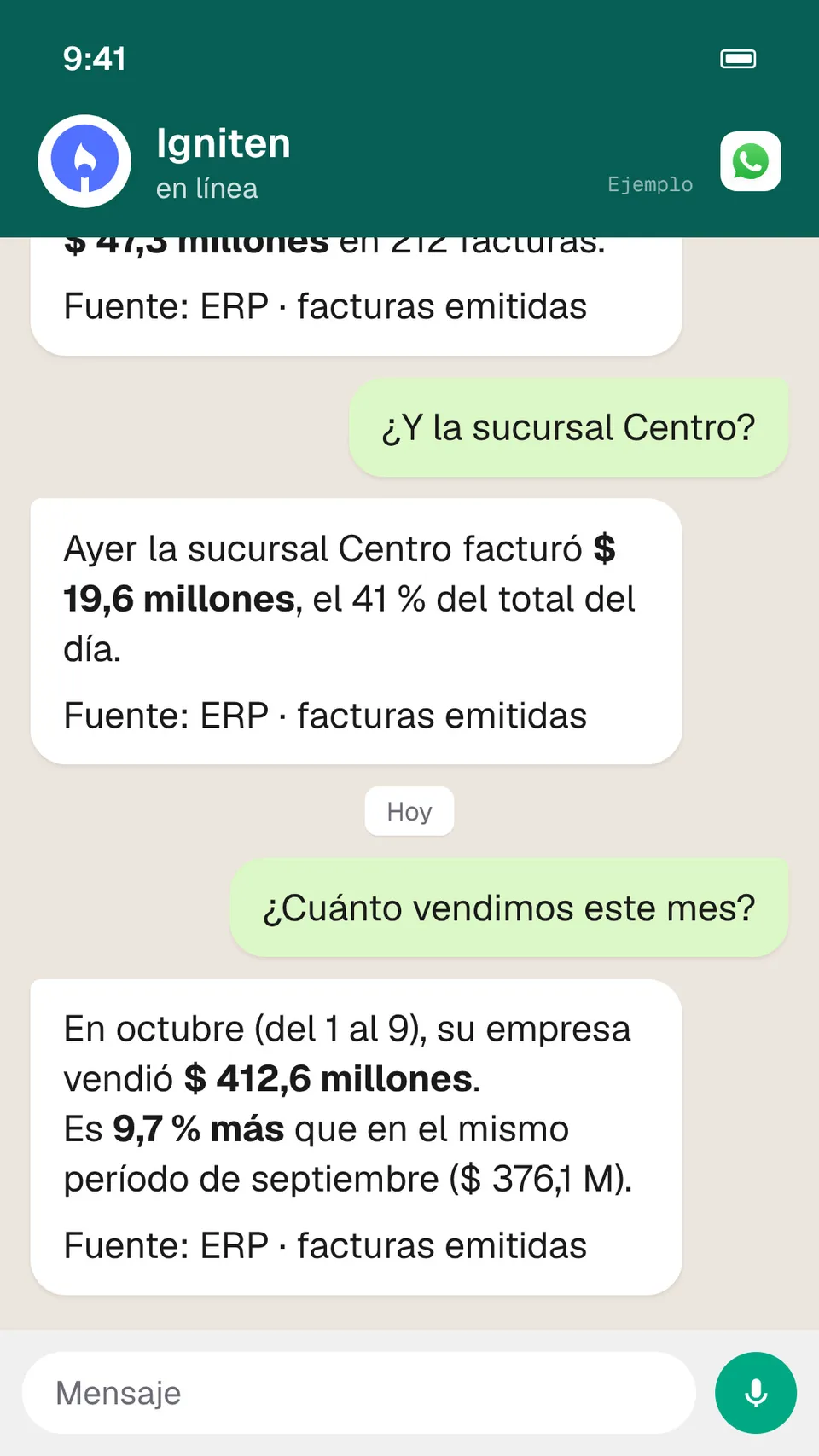
Ventas del mes por WhatsApp sobre Siigo Nube (ejemplo) -
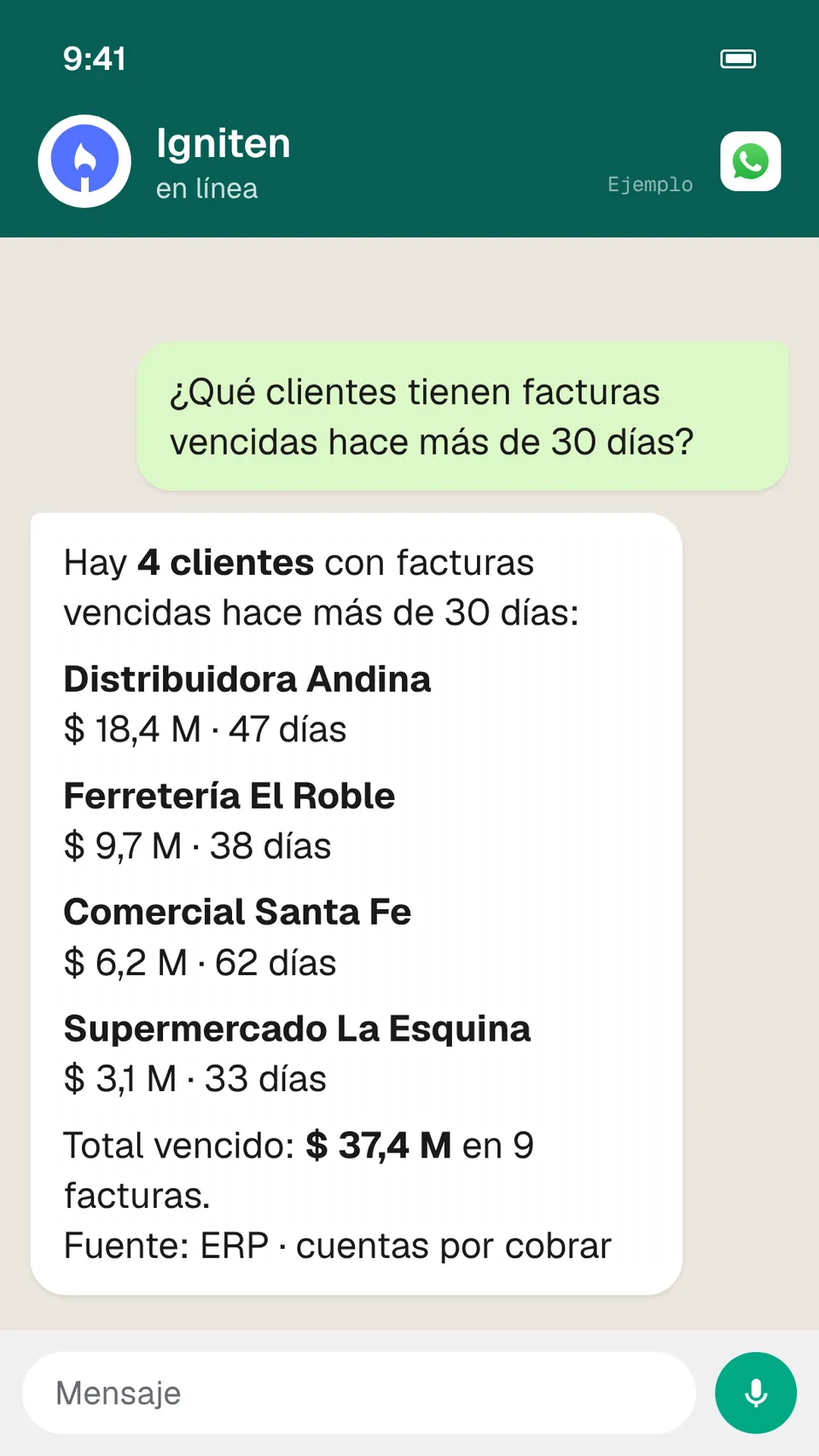
Facturas vencidas por WhatsApp sobre Siigo Nube (ejemplo)
Qué lee Igniten, y qué no
Lee
- Clientes/contactos y productos en vivo
- Facturas con vencimiento y saldo
- Registros contables de cobros y pagos
- Grupos de inventario
No lee
- Números completos de cuentas bancarias, PAN y CVV
- Módulos sin concesión
- Otras empresas o conexiones
Cómo se conecta
2 pasos · ≈ 5 min
-
Prepare una cuenta de integración
En Siigo Nube, pídale al administrador que cree un usuario exclusivo para Igniten con el rol mínimo necesario. Entre con ese usuario a Alianzas y Mi Credencial API; verá su usuario y clave de acceso.
siigonube.siigo.com → Alianzas → Mi Credencial API- Lo tiene que hacer alguien con permiso de administrador de Siigo. Si no es usted, mándele este enlace.
- Nunca use la credencial personal del administrador. Copie sólo la clave del usuario de integración, una contraseña larga que permite consultar y registrar datos; no la pegue en el chat.
Salió bien si Ve la clave y el usuario
-
Conecte su empresa
En Igniten, abra Conexiones, elija Siigo Nube y complete Usuario de integración y Clave de acceso por separado y toque Guardar; verá la conexión guardada. También puede usar Integraciones del panel de administración (/integrations/).
siigonube.siigo.com → Alianzas → Mi Credencial API- Marque sólo los módulos que usa y toque Guardar; la conexión quedará registrada para su organización.
- La clave de Siigo sirve para leer y escribir. Igniten pide una tarjeta de confirmación antes de cada cambio.
Salió bien si Ve la conexión guardada
Qué permisos pide
| Permiso | Para qué | Cuándo hace falta |
|---|---|---|
Siigo API | Para consultar sólo módulos concedidos. | Siempre |
misma clave de Siigo con permiso de acción y tarjeta | Para registrar los cambios permitidos, siempre con tarjeta. | Quiere habilitar cambios además de consultas. |
Los dos niveles de permiso que recomendamos, y qué habilita cada uno, están en Permisos recomendados.
Qué puede salir mal
- 401: conexión vencida o revocada
-
Por qué El proveedor rechazó los datos o el permiso.
Qué hacer Vuelva a conectar desde el panel y revise la cuenta de integración.
- 403: permiso denegado
-
Por qué Falta permiso del módulo o consentimiento de acción.
Qué hacer Pídale al administrador que revise el rol mínimo, los módulos y el consentimiento.
- 429: demasiados pedidos
-
Por qué El proveedor pidió esperar.
Qué hacer Espere el tiempo indicado y acote el pedido.
- Faltan datos del documento
-
Por qué No se completaron los campos o líneas obligatorios.
Qué hacer Complete los datos antes de preparar la tarjeta; la edición de Siigo está cerrada porque reemplaza datos omitidos.
Los límites, dichos
- Hasta 100 resultados y 10 llamadas por pedido por defecto.
- Sin borrar, fusionar, transferir ni ejecutar pagos reales.
- Crear una factura la registra en la contabilidad; no hay garantía de borrador. No se envía al cliente ni a DIAN.
- No se suman filas locales para reportes.
Preguntas frecuentes
¿Dónde encuentro la clave?
En Siigo, inicie sesión con el usuario de integración, entre a Alianzas y Mi Credencial API. Guarde Usuario de integración y Clave de acceso en los dos campos protegidos del panel Integraciones o Conexiones; nunca al chat.
Me dice 403. ¿Qué hago?
403 significa permiso denegado. Pídale al administrador que revise el rol mínimo del usuario de integración, la empresa y los módulos concedidos. Nunca amplíes a administrador por defecto.
¿Puede borrar cosas?
Igniten no borra ni fusiona registros y no mueve plata. Puede crear clientes y productos, facturas y recibos de caja contables, siempre con confirmación. Crear una factura la registra en la contabilidad; no hay garantía de borrador. No se envía al cliente ni a DIAN.
No soy administrador.
Pídale al administrador que prepare la app o el usuario de integración con el rol mínimo necesario. Conectar no le da módulos sin concesión.
¿Cuánto tarda?
Con los datos a mano, aproximadamente 5 a 10 minutos. La preparación del usuario y su rol puede tardar más.
¿Qué ve Igniten?
La conexión usa una cuenta o app de integración con el rol mínimo necesario, nunca la credencial personal del administrador. Cada persona ve sólo la intersección entre lo que ve ese usuario en Siigo Nube (Colombia) y sus concesiones: erp.siigo_maestros muestra clientes/contactos y productos; erp.siigo_ventas muestra facturas, vencimientos, saldos y notas de crédito; erp.siigo_compras muestra facturas de compra; erp.siigo_finanzas muestra recibos de caja y grupos de inventario (no cuentas contables). Sin concesión, no se consulta. La concesión de lectura no permite actuar; escribir exige el permiso de acción del módulo y tarjeta. Consulta en vivo, sin espejo analítico ni números completos de cuentas bancarias, PAN o CVV.
¿Cómo lo desconecto?
En Conexiones, abra Siigo Nube (Colombia) y toque Desconectar, o revoque la clave en Integraciones del panel. Después revoque la clave de acceso del usuario de integración en Siigo.
Pegué un secreto en el chat.
No pegue secretos en el chat. Revoque la clave expuesta y genere una nueva; guárdela sólo en el campo protegido. El agente de ayuda no la usa.
¿Puede crear una factura?
Crear una factura la registra en la contabilidad; no hay garantía de borrador. No se envía al cliente ni a DIAN. La tarjeta explica el efecto contable antes de confirmar. Registrar un cobro o pago en el libro no mueve fondos ni inicia un pago real.